Google Co-op est composé d'un élément appelé Liens de souscription permettant aux utilisateurs de souscrire à un contenu spécialisé qui s'affichera dans une OneBox dédiée. À partir de votre compte, vous pouvez accéder à Google Co-op Subscribed Links en cliquant sur le lien correspondant. Si vous n'avez pas déjà utilisé ce service, voici l'adresse vous permettant d'accéder directement aux liens de souscription.
Un lien de souscription peut être de trois formes :
Cette page décrit les spécifications d'un fichier TSV.
Afin de créer un tel type de fichier, vous pouvez utiliser Google Tableur. Cette astuce est suggérée par "Google Operating System". Il y a malheureusement une limitation : vous devez changer les paramètres de langue en choisissant l'option English (US). J'imagine qu'il y a un souci au niveau du formatage du fichier qui, sinon, est inutilisable…
La première ligne doit contenir cette ligne : # subscribed links TSV file.
La seconde ligne doit contenir ce mot-clé "author" suivi, dans la colonne suivante, du nom de l'auteur.
Toutes les lignes suivantes doivent contenir le mot-clé "item" avec, sur trois colonnes et, dans l'ordre :
Une fois que vous avez rempli les champs, cliquez sur l'onglet Publish.
Cochez la case Automatically re-publish when changes are made.
Cliquez sur le lien More publishing options.
Dans la liste déroulante File format:, sélectionnez l'option TXT.
Cliquez sur le bouton Generate URL.
Copiez l'adresse URL indiquée sous la mention Here's the URL:. Elle ressemblera à celle-ci : http://spreadsheets.google.com/pub?key=pPyZ8K-yzjRG5gG_rUSiIUg&output=txt&gid=0.
Rendez-vous directement sur la page permettant de soumettre votre lien de souscription.
Indiquez un nom et puis collez l'adresse URL que vous avez précédemment récupérée.
Cochez la case I have read and agree to the Terms of service.
Cliquez sur le bouton Add Feed.
L'option Only read DataObjects from this feed ne nous concerne pas pour ce que nous voulons faire…
Patientez une petite minute.
Connectez-vous sur votre compte Google puis lancez une recherche sur un de vos mots clés.
Une requête sur l'expression "Google" trouve 926 000 000 pages mais, grâce à notre petit coup de pouce, ce Blog occupe enfin la place qu'il mérite !
Un lien de souscription peut être de trois formes :
- Ficher TSV (fichier de valeurs tabulées) : ils portent l'extension .csv ou .tsv et sont constitués de colonnes séparées par la valeur Tab ;
- Fichier de flux au format RSS ou ATOM ;
- Fichier au format XML.
- En soumettant l'adresse URL du flux RSS ;
- En envoyant un fichier de souscription. C'est la méthode conseillée si vos données représentent plus de 500 Ko.
Cette page décrit les spécifications d'un fichier TSV.
Afin de créer un tel type de fichier, vous pouvez utiliser Google Tableur. Cette astuce est suggérée par "Google Operating System". Il y a malheureusement une limitation : vous devez changer les paramètres de langue en choisissant l'option English (US). J'imagine qu'il y a un souci au niveau du formatage du fichier qui, sinon, est inutilisable…
La première ligne doit contenir cette ligne : # subscribed links TSV file.
La seconde ligne doit contenir ce mot-clé "author" suivi, dans la colonne suivante, du nom de l'auteur.
Toutes les lignes suivantes doivent contenir le mot-clé "item" avec, sur trois colonnes et, dans l'ordre :
- L'expression recherchée qui va déclencher l'apparition du résultat dédié ;
- L'adresse URL de la page qui sert de cible ;
- Le texte qui peut former une sorte de contenu supplémentaire (jusqu'à 240 caractères).
Une fois que vous avez rempli les champs, cliquez sur l'onglet Publish.
Cochez la case Automatically re-publish when changes are made.
Cliquez sur le lien More publishing options.
Dans la liste déroulante File format:, sélectionnez l'option TXT.
Cliquez sur le bouton Generate URL.
Copiez l'adresse URL indiquée sous la mention Here's the URL:. Elle ressemblera à celle-ci : http://spreadsheets.google.com/pub?key=pPyZ8K-yzjRG5gG_rUSiIUg&output=txt&gid=0.
Rendez-vous directement sur la page permettant de soumettre votre lien de souscription.
Indiquez un nom et puis collez l'adresse URL que vous avez précédemment récupérée.
Cochez la case I have read and agree to the Terms of service.
Cliquez sur le bouton Add Feed.
L'option Only read DataObjects from this feed ne nous concerne pas pour ce que nous voulons faire…
Patientez une petite minute.
- Votre lien de souscription sera indiqué sous la rubrique Subscribed Links Feeds ;
- La mention Ready (en vert) apparaîtra dès que Google l'aura pris en compte ;
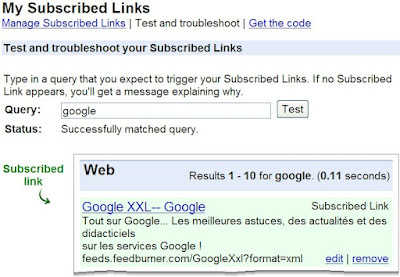
- Vous pouvez cliquer sur le lien Test and troubleshoot afin de tester les résultats renvoyés par les requêtes que vous avez définies.
- Le lien Get the code vous permet de créer des boutons permettant à d'autres internautes de souscrire à vos liens.

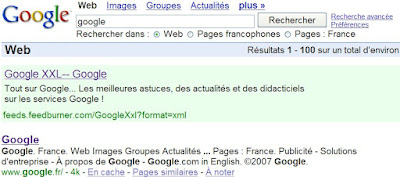
Connectez-vous sur votre compte Google puis lancez une recherche sur un de vos mots clés.
Une requête sur l'expression "Google" trouve 926 000 000 pages mais, grâce à notre petit coup de pouce, ce Blog occupe enfin la place qu'il mérite !


